大家好,我是R哥。
用 Claude Code 这么久,我发现一个很有意思的现象,很多人天天用 Claude Code,但来来回回就会一个 /clear,顶多再加个 /init,剩下几十个命令压根没碰过。。
其实 Claude Code 在终端里藏了 90 多个命令,从初始化项目、切模型、管权限,到代码审查、后台跑任务、云端并行,基本上你能想到的操作,它都给你配好了对应的命令。
这篇我就把最新版的 Claude Code 命令按使用场景给你梳理一遍,告诉你什么时候该用哪个,看完你对 Claude Code 的掌控力直接上一个台阶。
万字干货,建议收藏,慢慢看。
Claude Code 安装和使用教程看我写的这两篇:
基本用法
先说最基础的用法。
在 Claude Code 的会话里直接敲一个 /,就会弹出所有可用的命令,你也可以在 / 后面接几个字母来过滤,如图所示:
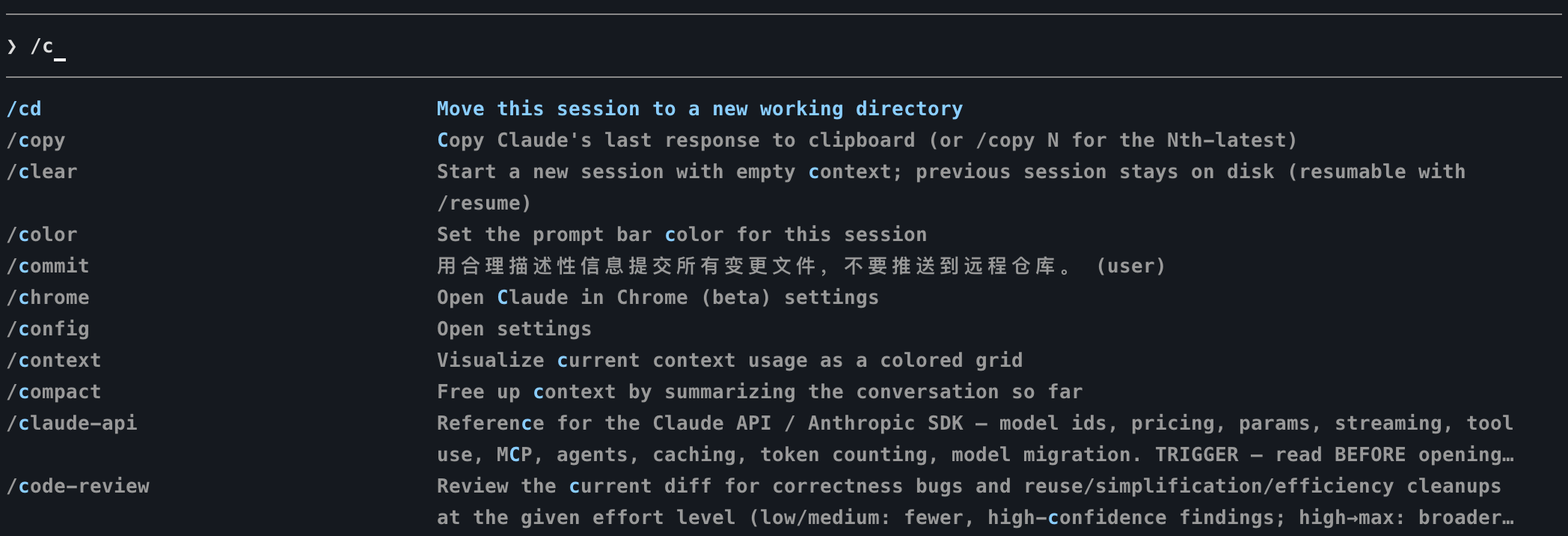
有一点要记住,命令只有放在消息开头才会被识别,命令名后面跟的文字,会被当成参数传给这个命令。
比如你发 /plan 修复登录的 bug,前面的 /plan 是命令,后面那句就是参数,Claude 会带着这个任务进入计划模式。
另外,下面表格里我沿用官方的约定:<arg> 表示必填参数,[arg] 表示可选参数。
还有一点要提前说清楚,不是每个命令对所有人都可见,具体取决于你的平台、套餐和环境。
比如
/desktop只在 macOS 和 Windows 且登录了订阅账号时才出现,/upgrade只在 Pro 和 Max 套餐才显示,看不到很正常,别慌。
最后,Claude Code 还专门标出了两类特殊命令:
- Skill(技能):内置技能,本质是一段交给 Claude 的提示词,Claude 在判断相关时也能自动调用。
- Workflow(工作流):内置的动态工作流,会把活儿拆给一堆子代理,丢到后台并行跑。
铺垫完了,下面正式进入主题。
账号与用量
这一组管账号登录、用量和套餐,钱包相关的都在这。
| 命令 | 作用 |
|---|---|
/login / /logout |
登录 / 退出 Anthropic 账号 |
/usage |
看会话成本、套餐用量上限和活动统计,别名 /cost、/stats |
/usage-credits |
配置用量额度,撞到上限也能接着用,原 /extra-usage |
/upgrade |
打开升级页切换更高套餐 |
/privacy-settings |
查看和更新隐私设置,仅 Pro 和 Max 可用 |
/passes |
送朋友一周免费 Claude Code,账号符合条件才可见 |
重度用户最该常看的是 /usage,它能拉出按技能、子代理、插件、MCP 服务器细分的用量,哪块在烧 Token 一目了然,省钱全靠它。
项目初始化
刚把 Claude Code 拉进一个新仓库时,最该干的事就是先让它「认识」这个项目,这几个命令是开荒标配。
| 命令 | 作用 |
|---|---|
/init |
给项目生成一份 CLAUDE.md 说明文档,相当于让 Claude 先通读一遍项目 |
这是新项目第一条该敲的命令,它会扫一遍代码结构,生成 CLAUDE.md,后面 Claude 干活就有了上下文。
开发常用
进入正式开发后,这几个命令用好了能省 Token 也能提质量。
| 命令 | 作用 |
|---|---|
/plan [description] |
进入计划模式,可直接带上任务,如 /plan 修复鉴权 bug |
/model [model] |
切换模型并存为默认,支持左右方向键调推理强度 |
/effort [level] |
设置推理强度,可选 low、medium、high、xhigh、max、ultracode |
/context [all] |
把当前上下文占用可视化成彩色网格,并给优化建议 |
/memory |
编辑 CLAUDE.md 记忆文件,开关自动记忆,查看记忆条目 |
/permissions |
管理工具权限的允许、询问、拒绝规则,别名 /allowed-tools |
/compact [instructions] |
压缩当前对话腾出上下文,可指定压缩时的侧重点 |
/btw <question> |
问一个不写进正式对话历史的问题 |
/goal [condition] |
设一个目标,Claude 会跨多轮持续干到达成为止 |
/advisor [model] |
开关顾问工具,在关键节点叫第二个模型来出主意 |
/fast [on\|off] |
开关快速模式 |
/mcp |
管理 MCP 服务器连接和 OAuth 授权 |
/agents |
管理子代理(Subagent)配置 |
/hooks |
查看针对工具事件的钩子(Hook)配置 |
/rewind |
把对话和(或)代码回滚到某个检查点,别名 /undo |
这里有几个是真正能拉开差距的:
1、/plan 是大改动前的好习惯,先让 Claude 想清楚再动手,避免它一头扎进去写一堆返工的代码。/model 和 /effort 是一对,简单任务用低强度省钱,硬骨头才上 max。其中 ultracode 比较特别,它把 xhigh 的推理和工作流自动编排捆在一起,专治复杂任务。
2、聊到一半上下文快满了怎么办?先用 /context 看看上下文都被谁占了,再用 /compact 压一压。如果只是想插一句不相干的问题,又不想污染主线对话,用 /btw,问完即走,干净利落。/agents 创建子代理,也可以减少上下文占用。
3、/permissions 是我个人很看重的一个,权限管好了,Claude 才敢放手让它干活,又不至于乱删乱改。配合后面要讲的 /fewer-permission-prompts,能少弹一大堆确认框。
4、/goal 是我觉得很有想象力的一个,你给它定个完成条件,它会自己跨轮次一直干到目标达成,特别适合「跑通这个测试为止」这种任务。
会话管理
一个项目干久了会攒一堆会话,怎么开新的、怎么找回旧的、怎么导出,看下面的命令。
| 命令 | 作用 |
|---|---|
/clear [name] |
开一个空上下文的新对话,旧对话还在 /resume 里,别名 /reset、/new |
/resume [session] |
按 ID 或名字恢复对话,或打开会话选择器,别名 /continue |
/rename [name] |
给当前会话改名并显示在提示栏,不带名字会自动生成 |
/recap |
给当前会话生成一句话摘要 |
/export [filename] |
把当前对话导出成纯文本,带文件名就直接写入 |
/copy [N] |
复制最近一条回复,/copy 2 复制倒数第二条 |
/stop |
停掉当前后台会话,仅在连接到后台会话时可用 |
/exit |
退出 CLI,附着在后台会话时则是脱离、会话继续跑,别名 /quit |
/insights |
生成一份分析你 Claude Code 使用情况的报告 |
/add-dir <path> |
临时给当前会话加一个可访问的工作目录 |
/cd <path> |
把当前会话整个挪到新目录,且保留提示词缓存 |
最常用的是 /clear 和 /resume 这一对。开新任务时用 /clear,它清空上下文但保留项目记忆,旧对话不会丢,随时能 /resume 找回。
注意它和 /compact 的区别:
/clear是另起炉灶;/compact是在同一个对话里腾地方,想保留上下文就用后者。
另外,/cd 是个比较新的命令,它和 /add-dir 容易搞混:/add-dir 是额外授权一个目录、会话还在原地,/cd 是把整个会话搬过去。
并行任务
Claude Code 现在最猛的就是并行能力,一个人能当一支队伍用,这几个命令是核心。
| 命令 | 作用 |
|---|---|
/background [prompt] |
把当前会话切到后台跑,释放终端,别名 /bg |
/batch <instruction> |
Skill,把大型改动拆成 5 到 30 个独立单元,每个开一个子代理在独立 worktree 里干并提 PR |
/fork <directive> |
派一个继承完整对话的后台子代理去干活,你自己继续往下走 |
/branch [name] |
在当前对话节点拉一个分支,换个方向试,原对话还能用 /resume 找回 |
/tasks |
查看和管理所有后台运行的东西,也叫 /bashes |
/loop [interval] [prompt] |
Skill,让一段提示词按周期重复跑,如 /loop 5m 看看部署完了没 |
/workflows |
打开工作流进度面板,看、暂停、恢复、保存正在跑的工作流 |
这一组的精髓是让 Claude 同时干好几摊活:
1、/batch 是大杀器,比如你要把 src/ 整个目录从 Solid 迁移到 React,一条 /batch migrate src/ from Solid to React 下去,它先研究代码、拆成几十个独立单元、给你一份计划,你点头后就每个单元开一个子代理,各自在独立的 git worktree 里改代码、跑测试、提 PR,互不打架。
2、/fork 和 /branch 这俩容易混:/fork 是派个分身去后台默默干,结果干完回传给你,你这边不打断;/branch 是拉一个新分支换方向继续。一个是「派人」,一个是「自己换条路」,场景不一样。
3、/loop 也很实用,配合一句 /loop 5m 检查 CI 跑完没,它就帮你定时盯着,省得你自己反复刷。
交付检查
代码写完别急着提,Claude Code 自带一整套审查和验证命令,这一步做扎实,能帮你拦下不少坑。
| 命令 | 作用 |
|---|---|
/diff |
打开交互式 diff 查看器,看未提交的改动和每一轮的改动 |
/code-review [...] [--fix] |
Skill,审查当前 diff 的正确性 bug 和可简化点,--fix 直接落地修改,ultra 走云端深度审查 |
/review [PR] |
用同一套引擎审查 GitHub 上的 PR,无参数会列出待选 PR |
/security-review |
专门做安全审查,揪注入、鉴权、数据泄露这类风险 |
/simplify [target] |
Skill,只做清理简化、不找 bug,四个审查代理并行跑 |
/verify |
Skill,真正把 app 跑起来验证改动效果,而不是只看测试 |
/run |
Skill,启动并驱动你的 app,亲眼看改动在跑起来的程序里生效 |
/run-skill-generator |
Skill,教 /run 和 /verify 怎么从干净环境构建和启动你的项目 |
/autofix-pr [prompt] |
开一个云端会话盯着当前分支的 PR,CI 挂了或有评论就自动推修复 |
这套组合我建议养成习惯:
1、提交前先 /diff 扫一眼改了啥,再用 /code-review 让它查正确性问题,确认没问题再 --fix 落地。要注意 /code-review 和 /simplify 现在分工明确了:前者专门找 bug,后者只做清理简化、不找 bug,别用错。
2、/verify 和 /run 是 2026 比较新的能力,核心思路是「光过测试不算数,得把 app 真跑起来看效果」。第一次用前最好先跑一下 /run-skill-generator,教会它怎么从零启动你的项目,后面 /run 和 /verify 才顺。
3、/security-review 别嫌麻烦,涉及鉴权、表单、外部输入的改动,多跑一遍能省后面一堆事。
排查问题
工具用着用着难免出岔子,安装报错、跑着卡住、内存飙高,这几个是救命命令。
| 命令 | 作用 |
|---|---|
/doctor |
体检 Claude Code 的安装和设置,按 f 让 Claude 自动修 |
/debug [description] |
Skill,开调试日志并读日志排查问题,可描述问题聚焦分析 |
/feedback [report] |
提交反馈、报 bug、分享对话,别名 /bug、/share |
/heapdump |
把内存快照写到桌面,用于诊断内存占用过高 |
/status |
打开设置的状态页,看版本、模型、账号、连通性 |
/release-notes |
在交互式版本选择器里看更新日志 |
遇到莫名其妙的问题,第一步先 /doctor,它会列出一堆带状态图标的检查项,发现毛病按 f 直接让 Claude 帮你修,省心。
如果是会话跑到一半行为不对,用 /debug 开日志,最好顺手把问题描述一句,让它带着方向去看日志。
要是 Claude Code 吃内存吃得离谱,/heapdump 能导出快照辅助定位。
实在搞不定,/feedback 一键把对话上下文打包报给官方。
多端编程
2026 的 Claude Code 早就不只是终端工具了,云端、网页、手机、桌面全打通。
| 命令 | 作用 |
|---|---|
/teleport |
把网页版会话拉进当前终端,别名 /tp |
/remote-control |
让本地会话可被 claude.ai 远程控制,别名 /rc |
/desktop |
在 Claude Code 桌面 App 里继续当前会话,别名 /app |
/deep-research <question> |
Workflow,对一个问题铺开网络搜索、交叉核对、产出带引用的报告 |
/ultraplan <prompt> |
在云端起草计划,浏览器里审完再远程执行或发回终端 |
/ultrareview [PR] |
云端沙箱里的多代理深度审查,推荐写法是 /code-review ultra |
/schedule [description] |
创建、管理定时云端任务(Routine),别名 /routines |
/remote-env |
选择云端代理的默认环境 |
/web-setup |
用本地 gh 凭证把 GitHub 账号接入网页版 Claude Code |
/mobile |
显示下载手机 App 的二维码,别名 /ios、/android |
这里值得单独拎出来的是这两个:
/ultraplan适合特别复杂的大改动,先在云端把计划做扎实,你在浏览器里审一遍再执行。/ultrareview是云端多代理深度审查,比本地的/code-review更狠,不过现在推荐统一用/code-review ultra来触发,/ultrareview只是个别名。
/deep-research 是个 Workflow,丢给它一个问题,它会自己发散搜索、交叉核对、最后给你一份带引用来源的报告,做调研很省事。
/teleport 和 /remote-control 是一对跨设备神器,前者把网页上跑的会话拉回终端,后者反过来让你从别的设备接管本地会话,通勤路上用手机接着盯任务,体验确实丝滑。
外观与终端
工具用着顺不顺手,界面和快捷键也很关键,这几个命令负责调教手感。
| 命令 | 作用 |
|---|---|
/config |
打开设置界面调主题、模型、输出风格,也能 /config theme=dark 直接改,别名 /settings |
/theme |
切换配色主题,含跟随终端明暗的 auto、色盲友好主题、自定义主题 |
/color [color] |
设置当前会话提示栏的颜色,多开窗口时区分得清 |
/statusline |
配置状态栏,描述需求或无参数自动按 shell 提示符生成 |
/tui [default\|fullscreen] |
切换终端 UI 渲染器,fullscreen 是无闪烁全屏模式 |
/focus |
切到专注视图,只看你的提示、一行工具摘要和最终回复 |
/keybindings |
打开你的快捷键配置文件 |
/terminal-setup |
配置 Shift+Enter 等终端快捷键 |
/voice [hold\|tap\|off] |
开关语音输入,需要 Claude.ai 账号 |
/scroll-speed |
交互式调鼠标滚轮速度,仅全屏渲染下可用 |
同时开好几个 Claude Code 窗口的,强烈建议用 /color 给每个会话设不同颜色,再配 /statusline 把当前分支、模型这些信息显在状态栏,一眼就知道哪个窗口在干啥,不会手忙脚乱发错地方。
其他命令
剩下这些虽然不天天用,但关键时刻能帮大忙,我打包列一下。
| 命令 | 作用 |
|---|---|
/help |
显示帮助和可用命令 |
/skills |
列出所有可用技能,按 t 按 Token 排序,按 Space 隐藏某个技能 |
/plugin [subcommand] |
管理插件,可 list、install、enable、disable |
/reload-skills |
重新扫描技能目录,让会话中新增的技能免重启即可用 |
/reload-plugins [--force] |
重新加载插件以应用改动,免重启 |
/fewer-permission-prompts |
Skill,扫历史里常见的只读调用,自动加白名单减少权限弹窗 |
/claude-api [...] |
Skill,加载对应语言的 Claude API 参考资料,支持迁移升级 |
/install-github-app |
给仓库装 Claude GitHub Actions 应用 |
/install-slack-app |
安装 Claude Slack 应用 |
/team-onboarding |
根据你近 30 天的使用记录生成团队上手指南 |
/sandbox |
开关沙箱模式,仅支持的平台可用 |
/chrome |
配置 Claude in Chrome 设置 |
/ide |
管理 IDE 集成并显示状态 |
/advisor [model] |
开关顾问工具,关键节点叫第二个模型把关 |
/insights |
分析你的会话,产出项目领域、交互模式、卡点报告 |
/powerup |
用带动画的小课快速了解 Claude Code 功能 |
/setup-bedrock / /setup-vertex |
配置 Amazon Bedrock / Google Vertex AI 接入 |
/radio |
在浏览器打开 Claude FM lo-fi 电台,写代码配点背景音 |
/stickers |
订购 Claude Code 贴纸 |
这里我特别推荐 /fewer-permission-prompts,被权限弹窗烦到的同学一定要试,它会扫你历史里那些常见的只读操作,自动整理成白名单写进项目配置,世界瞬间清净。
Java 后端的同学留意下 /claude-api,写代码引入 anthropic 这类 SDK 时它会自动激活,加载对应语言的 API 参考,少查不少文档。
另外提醒一句,老命令 /pr-comments 和 /vim 已经被移除了,看 PR 评论现在直接让 Claude 看就行,Vim 编辑模式去 /config 的 Editor mode 里切。
总结
90 多个命令盘下来,你大概也感觉到了,Claude Code 早就不是一个简单的终端聊天框。从初始化、开发、审查到并行、云端协作,整条研发流水线都被它塞进了一个个 / 命令里。
这么多命令,记不住很正常,其实也没必要全背。
我的建议是先把高频那批吃透就行,剩下的命令,等真碰到对应场景再来翻这篇就好了。
说到底,会不会把工具用到极致,才是拉开人和人差距的地方。
未完待续,R哥会继续分享更多 Claude Code、AI 编程的实战干货,关注「AI技术宅」公众号和我一起学 AI。
声明:本站所有文章,如无特殊说明或标注,均为本站原创发布。任何个人或组织,在未征得本站同意时,禁止复制、盗用、采集、发布本站内容到任何网站、书籍等各类媒体平台。如若本站内容侵犯了原著者的合法权益,可联系我们进行处理。


